أخبار
404
نعتذر , لا نستطيع ايجاد الصفحة المطلوبة
  • العودة الى الصفحة الرئيسية
  • ‏إظهار الرسائل ذات التسميات microsoft. إظهار كافة الرسائل
    ‏إظهار الرسائل ذات التسميات microsoft. إظهار كافة الرسائل

    الثلاثاء، 12 مايو 2015

    5 برامج لتحويل حاسوبك إلى روتر

    لمشاركة اتصال واي فاي الخاص بك فكل ما تحتاج هو بطاقة شبكة لاسلكية وتثبيت احد هذه البرامج التي تسهل عليك تحويل حاسوبك إلى نقطة اتصال موزعة للانترنت .

    Connectify Hotspot

    من اهم البرامج وأفضلها وعن تجربة شخصية ، يتميز البرنامج بسهولة الاستخدام ،فكل ما عليك هو ان تقوم باختيار اسم الشبكة وكلمة المرور بالاضافة لمصدر الانترنت سواء كان اتصال 3G أو إيثرنت لتكون نقطة الاتصال جاهزة ،عيبه الوحيد هو انه ليس مجاني ،والنسخة المجانية منه محدودة ،لكن رغم ذلك يمكنك ان تجد النسخة المدفوعة للبرنامج على الانترنت .
     

      برنامج اخر يستحق التجربة ، وهو مشابه كذلك لسابقه لا من ناحية الوظائف وكذلك سهولة الاستخدام ، يظهر لك جميع المتصلين بالشبكة الخاصة بك ، كما يمكنك اعداده ليبدأ مع الويندوز.

    VirtualRouter Plus

    فقط قم باختيار اسم الشبكة ، مع كلمة المرور واختيار مصدر الانترنت من القائمة المنسدلة ،وبنقرة واحدة فقط سيتم تحويل حاسوبك إلى روتر افتراضي لمشاركة الانترنت والملفات مع باقي الأجهزة .وخلافا للبرامج السابقة،VirtualRouter Plus لا يعرض معلومات حول المستخدمين المتصلين.

    MyPublicWiFi

    خيار اخر سهل الاستخدام لتحويل حاسوبك  إلى نقطة وصول لاسلكية عبر الواي فاي.خلافا للبرامج السابقة يوفرMyPublicWiFi بعض الخيارات التي لا توجد في غيرها من البرامج مثل جدار الحماية لمنع استخدام برامج P2P  ،كما يمكنك استخدامها ل تقييد وصول المستخدم إلى بعض خدمات الإنترنت معينة.أيضا، يمكنك اعداده  ليبدأ مع ويندوز كما أنه يعرض معلومات حول الأجهزة المتصلة.

    Maryfi

    نختم هذه القائمة بهذا البرنامج المشابة للبرنامج الاول خاصة في التصميم ،لكنه يختلف عنه قليلا رغم أن لهما نفس الوظيفة ، قم فقط باختيار اسم الشبكة وكلمة السر، لبدء مشاركة الاتصال مع باقي الأجهزة الأخرى .


    FUTURE TECHN   

    الأربعاء، 6 مايو 2015

    Comment Vider la mise en cache DNS ?

    Le service Client DNS optimise les performances de la résolution de nom DNS en stockant les noms précédemment résolus en mémoire. Si le service Client DNS est éteint, l’ordinateur peut encore résoudre les noms DNS en utilisant les serveurs DNS du réseau.
    Lorsque le résolveur Windows reçoit une réponse positive ou négative à une requête, il ajoute cette réponse positive ou négative à son cache et, par conséquent, crée un enregistrement de ressource DNS. Le résolveur vérifie toujours le cache avant d’émettre une requête à un serveur DNS. Si un enregistrement de ressource DNS est dans le cache, le résolveur utilise l’enregistrement à partir du cache au lieu d’émettre une requête à un serveur. Ce comportement expédie les requêtes et fait baisser le trafic réseau pour les requêtes DNS.
    Vous pouvez utiliser l’outil Ipconfig pour afficher et vider le cache de résolution DNS. Pour afficher le cache de résolution DNS, tapez ipconfig /displaydns à une invite de commandes. Ipconfig affiche le contenu du cache de résolution DNS, y compris les enregistrements de ressource DNS qui sont préchargés à partir du fichier Hosts et tous les noms qui ont fait l’objet d’une requête récemment et qui ont été résolus par le système. Après une certaine période, le résolveur rejette l’enregistrement du cache. Cette période est indiquée dans la durée de vie (TTLTime to Live) associée à l’enregistrement de ressource DNS.Donc premièrement allez vous sur menu démarrer et ouvrir l'outil Exécuter , et tapez cmd

     Après Tapez la commande ipconfig /displaydns :

     Vous pouvez également vider le cache manuellement. Après avoir vidé le cache, l’ordinateur doit encore émettre une requête aux serveurs DNS pour tous les enregistrements de ressource DNS précédemment résolus par l’ordinateur. Pour supprimer les entrées du cache de résolution DNS, tapez ipconfig /flushdns à une invite de commandes.
     cette astuce peut être utile en cas de problème de connexion à certains sites ayant changer d’adresse IP, où pour des problèmes de connexion à internet.


    Comment faire La restauration du système Windows 7 ?

     La Protection du Système d’exploitation de Windows 7 permet la création et l’enregistrement régulier de points de restauration du système sur votre ordinateur.

    Ces points de restauration du système Windows contiennent des informations sur les paramètres du Registre, et d’autres informations système utilisées par Windows 7.
    Vous pouvez également créer des points de restauration du système Windows manuellement.


    La restauration du système Windows vous aide à restaurer les fichiers système de votre ordinateur à un point antérieur, sans affecter vos fichiers personnels actuels.

    Restaurer le système:

    Pour La restauration du système Windows à une date antérieure, suivez ces étapes :

    Cliquer sur Démarrer / Tous les programmes / Accessoires / Outils système / Restauration système.
    Faites un clic sur Suivant :

     Si la date indiquée vous convient, cliquez sur Suivant.
    Sinon, cochez Choisir un autre point de restauration puis cliquez sur Suivant.
    Choisissez une date sur la liste, puis cliquez sur Suivant.
    Cliquez sur Terminer.
    La restauration du système Windows devrait commencer.
    À la fin, votre ordinateur va redémarrer pour continuer la restauration du système Windows. Vous serez averti de la fin de la restauration.
    Si vous avez un message d’erreur après le redémarrage, il faut tenter la restauration système Windows en mode sans échec.
    A noter que si La restauration du système Windows ne vous convient pas, l’utilitaire a créé un nouveau point intitulé Annuler la restauration du système.
    Créer un point de restauration du système Windows:

    Le système d’exploitation Windows 7 crée des points de restauration régulièrement, ainsi qu’à chaque installation importante.
    Cependant, il peut être important de créer un point de restauration du système Windows manuellement, avant une installation, ou une désinfection.

    Comment créer un point de Restauration manuellement, suivez ces étapes :

    Menu Démarrer / Panneau de Configuration / Système et Sécurité / Système.
    Cliquez sur Protection du système.

    Cliquez sur «Créer» et OK.
    Donner le nom du point, et cliquez sur Créer.
    Cliquez sur Fermer.
    Activer la création de points de restauration Windows:

    La Restauration du Système Windows n’est pas toujours opérationnelle.
    Pour que Windows 7 puisse faire un point de restauration automatique et pour créer manuellement un point de restauration, il faut que la restauration du système Windows soit activée.

    Activer la restauration du système Windows, comme suivant :

    Menu Démarrer / Panneau de Configuration / Système et Sécurité / Système.
    Cliquez sur Protection du système.


     Choisir la partition  sur laquelle vous voulez activer la restauration du système, et un clic sur « Configurer » puis OK.

    Cochez « Restaurer les paramètres système et les versions précédentes des fichiers »
    Cliquez sur Appliquer et OK, la restauration du système windows, aussi bien automatique que manuelle, sera activée.
    Par la même démarche régler l’espace disque MAX utilisé pour la protection du système ou supprimer tous les points de restauration.


    الخميس، 30 أبريل 2015

    أوامر مهمة في ال Run

    run كما يطلق عليه ، هو كما يعلم الجميع أداة مدمجة و مرفقة مع الوندوز، تقوم بالتشغيل السريع لأي شئ تبحث عليه في نظام التشغيل الوندوز  بجميع إصداراته ، فعبر هذه الأداة يمكنك اختصار الطريق للوصول إلى ما تريده بضغطة زر واحدة عوض المرور على أقسام عديدة

     إضغط في لوحة المفاتيح على مفتاح الوندوز + حرف R

     
    1-- الأمر dxdiag  :  يستعمل لمعرفة جميع مواصفات جهازك بالتدقيق

    2--الأمر cleanmgr : لفتح أداة تنظيف القرص الصلب

    3--الأمر temp  : للوصول إلى الملفات المؤقتة ، لا تنسى أن تقوم بمسحها لأنها تساهم في بطئ الحاسوب.

    4-- الأمر regedit  : لفتح شاشة الريجسترى

    5--الأمر calc  :  لفتح الآلة الحاسبة

    6-- الأمر msconfig  :  أداة  للوصول مثلا إلى البرامج التي تشتغل مع الوندوز عند الإقلاع وتعطيلها لتسريعه

    7--الأمر scandisk  : تستخدم  لعملية فحص الديسك ويمكن وضع أيضا الأمر scandskw

    8--الأمر cmd : لا يخفى على الجميع ، فهو لفتح موجه الأوامر للوندوز

    9--الأمر defrag : يستخدم في عملية إيقاف و إلغاء ء تجزئة القرص الصلب

    10--الأمر taskman : مشاهدة ما فتح في شريط المهام والتحكم بها

    11-- الأمر pbrush :  لتشغيل برنامج الرسام المعروف في الوندوز.

    12-- الأمر debug : يستخدم لمعرفة نوع كارت الشاشة الخاصة بجهازك

    13--الأمر hwinfo /ui :  يستعمل في العادة لفحص الجهاز واستعراض تقرير عنه تشمل عيوبه ومشاكله.

    14--الأمر  sysedit : يستعمل لفتح محرر تكوين النظام

    15--الأمر msiexec :  لمعرفة معلومات حول الوندوز وحقوق الشركة

    16--الأمر sfc : إسترجاع ملفات النظام dll في حالة فقدانها.

    17--الأمر icwscrpt  : يستخدم لنسخ ملفات dll

    18--الأمر imgstart  : لتشغيل أسطوانة وقرص الوندوز

    19--الأمر irecent  : استعراض الملفات اللى تم فتحها من قبل

    20--الأمر mobsync  : لفتح برنامج لتحميل صفحات النت وتصفحها عندما لا توجد النت على جهازك

    21-- الأمر Tips.txt : فتح ملف يتضمن جميع أسرار الوندوز

    22--  الأمر cliconfg : لفتح أداة للمساعدة في شبكة الاتصال

    23--الأمر ftp : لفتح ما يعرف ب File Transfer Protocol ، أي برتوكول نقل الملفات

    24--الأمر dvdplay : لتشغيل الفيديوهات

    25--الأمر recent :استعراض الملفات اللى تم فتحها من قبل ، وينصح مسحها لكونها تسبب في بطئ الحاسوب


    FUTURE TECHN

    الخميس، 12 مارس 2015

                  الفرق بين معمارتي 32bit و 64bit
     
    طغت مصطلحات 64bit  و 32bit  على الساحة الافتراضية دون ان نميز الفرق بينها فالأجهزة اللوحية و الهواتف الذكية و الحواسيب الجديدة الصنع تتميز بالسرعة و الكفاءة في انجاز المهام و يرجع هذا بالأساس الى سرعة المعالج و نلاحظ غالبا ما يكون ثنائي النوى Dual Coreاو اكثر هذا من جهة ، و من جهة أخرى نلاحظ ان الأنظمة و البرامج المدعومة في هذه الأجهزة غالبا ما يكون 64bit او 32bit عكس المعالجات الأحادية النواة.
    لذا فما الفرق بين هذه المعالجات ؟ و ما مفهوم 32bit و 64bit من الناحية البرمجية و العتادية ؟
    ان من اولويات تصميم و تحليل الانظمة المعلوماتية و كذا البرامج و التطبيقات معرفة الفرق بين معمارتي 32bitو 64bit و الذي يتمثل أساسا على مستويين البرمجي و العتادي فبرمجيا يتمثل الفرق في سرعة النظام و كفاءته بالنسبة للمعالج فان كان ذا انوية واحدة Mono Core فانه سيقبل أنظمة ذات 32bit فقط و ان كان ذا انويتين او اربع او ست Dual Core or Quad Core or Six Core فانه سيقبل الأنظمة ذات 32bit  و 64bit بالإضافة الى ان معالجات 32bit  لا تعرف الذاكرة RAMاذ كانت اكبر من 4gb بينما معالجات 64bitفيمكنها  تعرف ذاكرة و ان كانت اكبر من 4gbو نشير الا ان هذا النوع من المعالجات لا تظهر كفاءته الا ان توفرت مواصفات عالية في الجهاز ك 4gb في الذاكرة او اكثر حسب نوع المعالج و بطاقة رسومية ذات كفاءة عالية HD .
    و بالنسبة للفرق من الناحية العتادية فيختلف من حيث  عدد الانويات و الخطوط الالكترونية Bus التي تربط بين مختلف مكونات العتاد الصلب فمثلا معالجات 32bit لها خطوط الكترونية دقيقة تسمح بمرور 32 bit  فقط و بالنسبة لمعالجات 64bit  لها خطوط تسمح بمرور  64 bit و تزداد هذه السرعة بازدياد الانويات . مما يفسر  سرعة هذه المعالجات . و نشير الا ان bit  هي اصغر وحدة ناقلة لمعلومة او معنى معين و تساوي  .8bit = 1 bytes  فمثلا الحرف A  يساوي 8bit

                       خطورة التحميل من مواقع التورنت


    مواقع التورنت هي من أكثر المواقع إستعمالا في تحميل الملفات والأفلام وكذا البرامج ذات سعة حجم كبيرة ، حيث تستطيع إيجاد تقريبا كل ما تبحث عنه تحت إسم ملف تورنت ،  لكن ما لا يعلمه البعض أم معضم مستخدمي هاته المواقع أنهم قد يكونون عرضة للإختراق عند تحمليهم لهاته البرامج أو الملفات بإمتداد تورنت ، لكن لماذا بالضبط بهذا الإمتداد ؟

       لأن أغلبية الهاكرز أو أطفال الهاكرز إذا صح التعبير يتعمدون دمج العديد من التروجانات وباك دورات داخل تلك البرامج بل وتكون مشفرة كذالك بحيث لا يستطيع مكافح الڤايروسات لديك التعرف عليها والتعامل معها على أنها برامج ضارة وكذلك نجد هذا الأمر بكثرة في المنتديات العربية التي توهم الكثيرين بتعلم الإختراق في 6 أيام أو بتحميل بعض الأدوات من مواقع التورنت التي تمكنك من اختراق حسابات فيسبوك غافلين تماما أنهم هم من سيتعرضون للإختراق بطريقة غير مباشرة . 

    مما أنوه إلى التعامل مع مواقع التورنت الموثوقة في تحميل البرامج والأفلام ولتجنب إختراقك تأكد من عملية التحديث في برنامج الأنتيڤايرس على حاسوبك حيث أنصحك باستعمال برنامج أڤاست أو نورتون وكذا برنامج Mallwarebyte . 

    لكن هذا لا يعني أن جميع مواقع تورنت هي ملغمة بل هناك ما يقارب نسبة %70 من عدم خلو هاته المواقع من مثل هاته البرامج الخبيثة ، حيث أنصحكم في حالة توفركم على ملف من هذا النوع مشكوك من أمره بتجربته على نظام وهمي كويندوز باستعمالك لبرنامج وذلك لتفادي الضرر بملفاتك وبياناتك الشخصية وبالتالي تكون قد قطعت الشك بذلك الملف سواء باستعماله أو بحذفه من جهازك ، والسلام عليكم ورحمة الله تعالى وبراكاته
     

    الأربعاء، 25 فبراير 2015

    كيف تفحص الشبكة و تعرف المشكل بالتدقيق الذي يسبب في اتصالك بالنت أو انقطاعها


    هناك عدة عوامل تتدخل في مشاكل النت على الحاسوب ، وكثير من الأحيان حتى الأشخاص الذين هم محترفون في نفس المجال يكون من الصعب اكتشافها  لوجود بعض البرامج أحيانا تقوم بتغيير قيم الوندوز ، معها يتم تغيير إعدادات النت ، وعوامل أخرى كالفيروسات يصعب معها إيجاد منطقة الخلل بالتدقيق .

    وفي حالة ما كان لديك أنت أيضا  أحد المشاكل في حاسوبك على مستوى النت ، فيمكنك الإستغناء عن استعمال بعض البرامج ، وتجربة تطبيق رائع موجود لمتصفح غوغل كروم ، يعمل على فحص الإتصال بالشبكة لإظهار المشاكل التي تؤثر بشكل مباشر على اتصالك بالأنترنت ، فهو إضافة لا غنى عنها ، وقمت شخصيا بتجربتها قبل ثلاثة أيام بعد أن واجهتني إحدى المشاكل كان سببها تغيير في قيم ال dns ، فبحثت عن طريقة ، وبالصدفة وجدت هذه الإضافة التي فعلا حددت مكمن الخلل ، لهذا سأشاركها معك في هذه التدوينة الجديدة .

    التطبيق يسمى Chrome Connectivity Diagnostics ، يمكنك إضافته عبر الرابط التالي :
    Chrome Connectivity Diagnostics 

    بعد الإضافة فسوف تقوم بعمل فحص كامل للإتصال يدوم دقيقة تقريبا 

    الأحد، 1 فبراير 2015

    Microsoft Office 2003-2007-2010-2013 x86/x64


    جميع إصدارات office الاصلية professionel بلغات انجليزي وعربى وفرنسي النسخ من شركه microsoft

    All versions of the original office professionnel as English and Arabic and French versions of the company microsoft languages


    لتحميل التفعيل لجميع الإصدارات مع الشرح 

     download here

      Office 2013 English 

     part1

     part2

      Office 2013 Arabic

     part1  

     part2                                          

      Office 2013 French

      part1 

     part2 


                                 page future techn   

    الأحد، 25 يناير 2015

                 ويندوز 10 التجريبى من ميكروسوفت  Windows 10 Build   

      قامت مايكروسوفت  بأطلاق آخر نسخة من نظام الويندوز 10 كنسخة استعراضية النسخة التي رأيناها في مؤتمر مايكروسوفت الأخير.النسخة الأخيرة ستقدم لك المساعدة الشخصية Cortana والتعديلات في الواجهة الجديدة وأيضا قائمة ابدأ Start Menu وتطبيق Xbox الجديد مع العلم أن خاصية بثّ ألعاب الأكس بوكس إلى جهازك غير متوفرة مع هذه النسخة أيضا ستجد أدوات الأتصال Action Center والتطبيقات الأساسية التي تعمل في كذا منصّة مثل الأوت لوك و قائمة الأسماء والخرائط و الصور وللأسف لاوجود للمتصفح الجديد Spartan أيضا.

                  ويندوز 10 انتربرايز التجريبى من ميكروسوفت بتحديثات شهر يناير الجارى
                                   Windows 10 Build 9926 Technical Preview  
    النسخه التى انتظرها الملايين لتصحيح اخطاء ويندوز 8 الذى كان يسبب مشاكل كثيرة مع اكثر المستخدمين بدايه من صعوبه قايمه ستارت وانهيار الويندوز بعد ايام من التنصيب ومشاكل كثيرة كانت تواجه كل من استخدمو الويندوز والان مع ويندوز 10 تمتع بويندوز خالى من المشاكل


       Product key
                                             NKJFK-GPHP7-G8C3J-P6JXR-HQRJR
                                                             32bit                                                                             
      
                                          link1
                                          link2
                                          link3
                                          link4 
                     
                                                                          
                                                           64bit        
                                                     link1   
                                                     link2
                                                     link3
                                                     link4 
                                          link5


                                      future techn


    السبت، 10 يناير 2015

    كيف تشفر أقراص الكمبيوتر والـ USB وتضع كلمة سر بدون برامج


    سوف نتعرف اليوم على طريقة مجانية من مايكروسوفت لتشفير أقراص الهارد أو أقراص USB بدون أي برامج وذلك بأستخدام BitLocker أحد مميزات مايكروسوفت المدمجة مع النظام, وطالما الشرح في عالم مايكروسوفت فأغلبها يكون بالصور لذلك تابع معي.

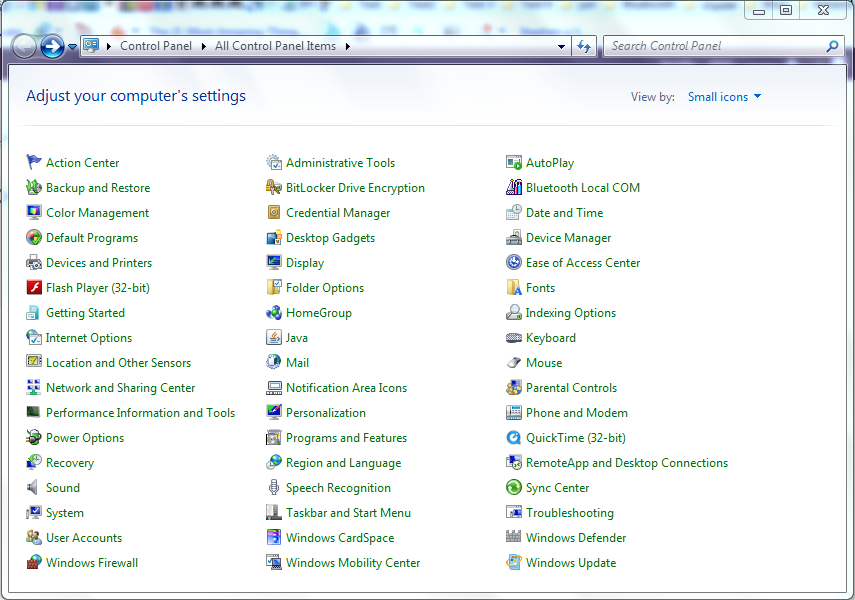
    نذهب أولا إلى لوحة التحكم ونختار Bitlocker Drive Encryption
    bitlocker_1
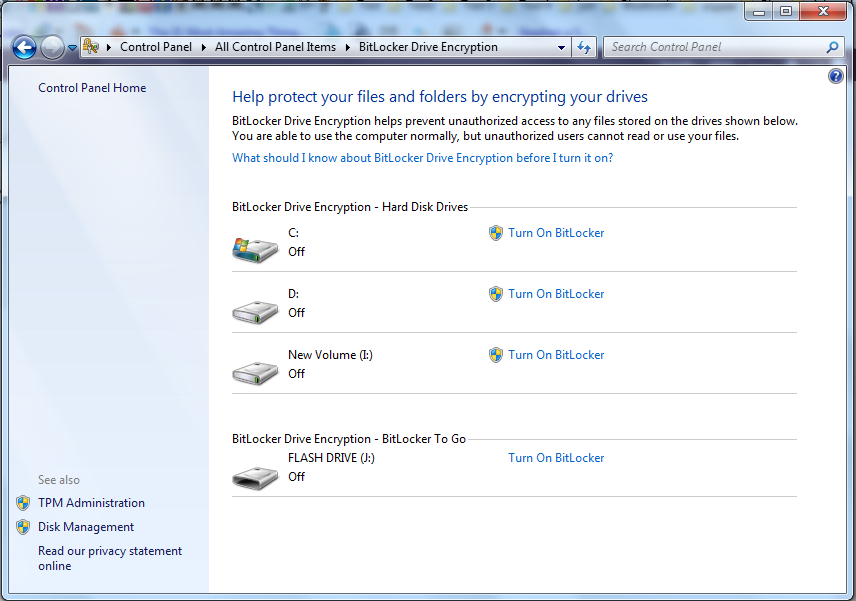
    أختر القرص الذي تريد تشفيره, التجربة سوف تكون على قرص USB
    bitlocker_2
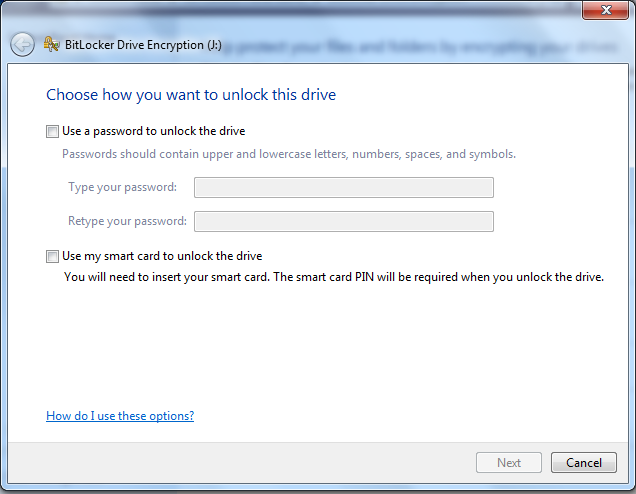
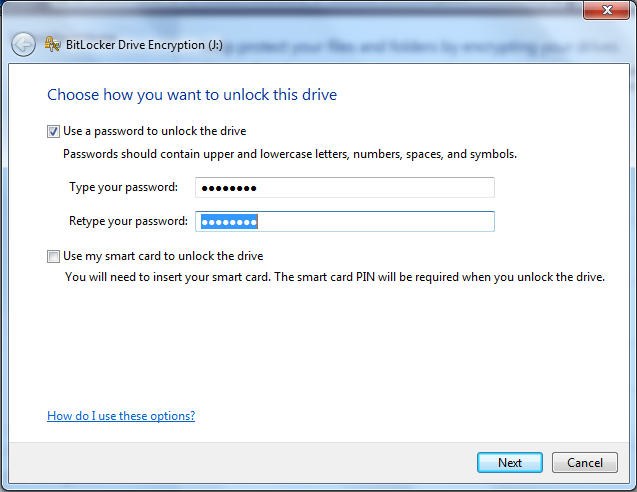
    للتشفير وسيلتان, الأولى بكلمة سر والثانية بأستخدام Smart Card أو الأثنان معاً وبالنسبة لي سوف أطبق الخيار الأول. 
    bitlocker_3 bitlocker_4
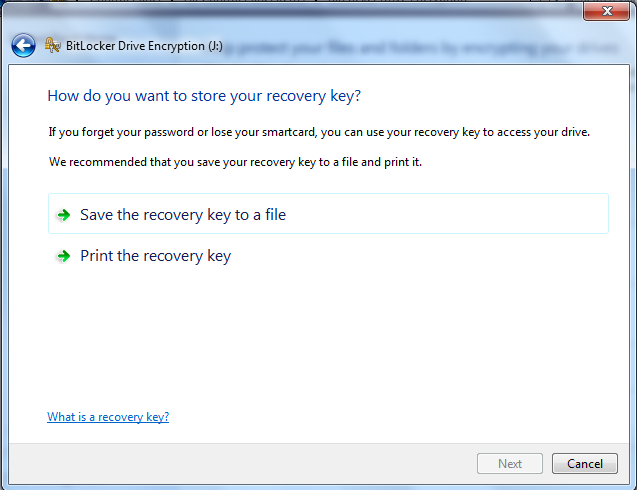
    في الخطوة التالية سوف نقوم بحفظ ملف أحتياطي لو في حال نسيت كلمة السر
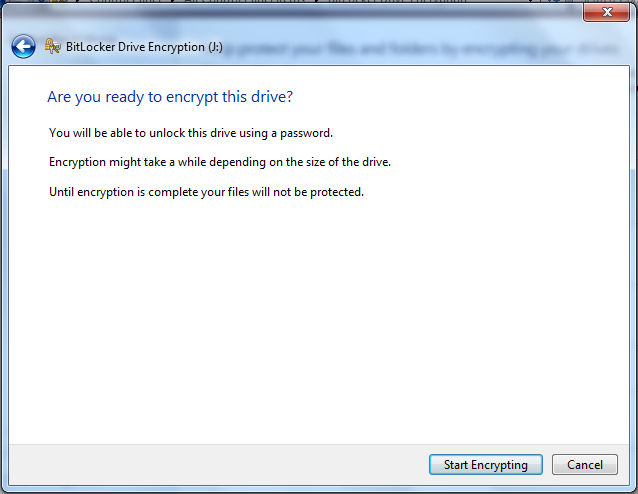
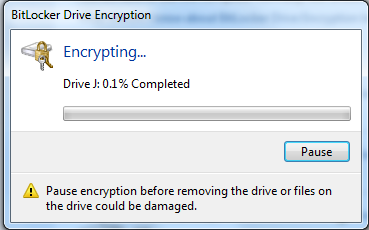
    bitlocker_5 bitlocker_6 bitlocker_7
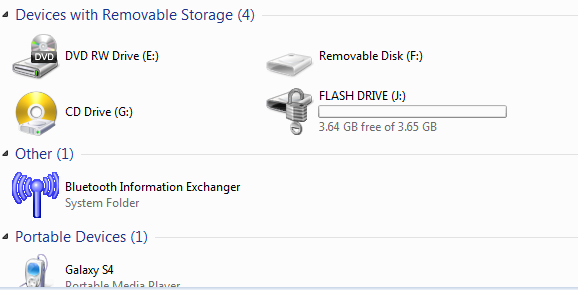
    بعد أنتهاء عملية التشفير سوف نرى usb  أصبح بهذا الشكل
    bitlocker_8
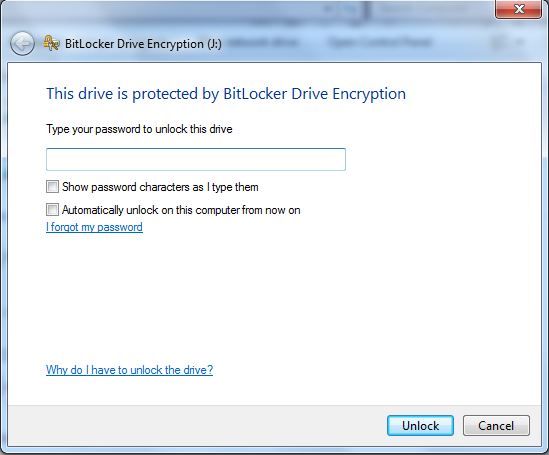
    بعد أنتهاء عملية التشفير أزل usb من الجهاز وأعد تركيبه ومباشرة سوف ترى نافذة تطلب منك إدخال كلمة السر كما هو موضح في الصورة القادمة.
    bitlocker_9

    وهكذا تكون الـ USB تم تشفيرها ووضع كلمة سر عليها, أتمنى أن تكونوا قد أستفدتوا من هذه التدوينة ونراكم قريبا إن شاء الله مع مقال جديد ومعلومة جديدة

    الجمعة، 2 يناير 2015

                                                                               
     صفحات الخطأ 401-403-404-500...(erreur sur microsoft)


     ماذا تعني

    1
     - صفحة الخطأ 400  ( Bad request ) 

     - تظهر هذه الصفحة عندما يخطئ المستخدم بكتابة العنوان الصحيح للصفحة التي يريد الاطلاع عليها. 

    2
     - صفحة الخطأ 401: ( Authorization required )

    - يعنى هذا الخطأ وجوب الدخول ببيانات سرية ويجب كتابتها بالطريقة الصحيحة , كمثال على ذلك عند كتابتك لاسم مستخدم او كلمة مرور لاي جدار ناري بصورة خاطئة يظهر لك هذا الخطأ.

     3
     - صفحة الخطأ 403: ( Forbidden )  

     يظهر غالبا عندما يقوم المستخدم بزيارة إحدى الصفحات غير المأمونة.

    4
      - صفحة الخطأ 404: ( Not found ) 

    - يعنى هذا الخطأ ان الصفحة التى ترغب بعرضها غير موجودة لذلك يظهر لك خطأ 404 Page Not found , اى ان الصفحة غير موجودة. 

    5
     - صفحة الخطأ 408

    يتعلق هذا الخطأ بالوقت, فعلى سبيل المثال لو طلب منك تزويد الصفحة بمعلومات معينة، (كبريدك الإلكتروني مثلا)، ومنحك الموقع وقتا معينا لكتابة المطلوب، فإنه سيظهر لك الخطأ (408) في حال انتهى الوقت ولم تقم بما طلب منك.

    6
     - صحفة الخطأ 500: ( Internal server Error )

    - يعنى هذا الخطأ استعراض صفحة تم منع طلبها عن طريق المستضيف عن طريق قوانين حماية خاصة بالمود سيكيورتي وغيرها .. مثال على ذلك استعراض ملف shell بيرل او php , او تظهر هذه الصفحة عندما يصادف السيرفر خطأ غير متوقع من client او المستعرض عن طريق المتصفح. 

    7
    - صفحة الخطأ 502

    - غالب ما تظهر هذه الصفحة عند الوقوع في خطأ مؤقت. 
      
    8
     - صفحة الخطأ 503 

    - هذا المشكل يظهر عندما يكون هناك حمل زائد على النظام. وغالبا ما تكون حالة مؤقتة. 

    9
     - صفحة الخطأ 504

      يظهر هذا الخطأ عندما يكون إصدار HTTP غير معتمد. 

     page

    جميع الحقوق محفوظة ل bbbb
    تصميم : moi